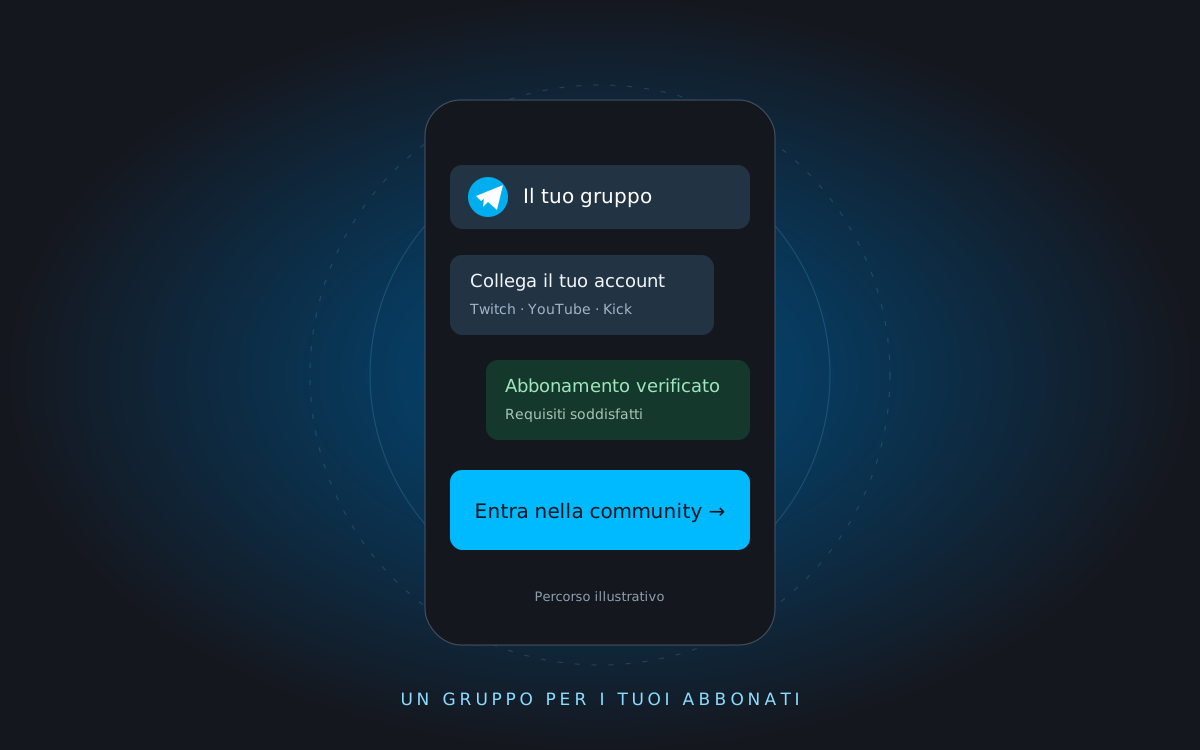
Möchtest du Abonnenten einen Telegram-Bereich bieten, um nach Streams weiterzureden oder Projekte zu besprechen? Mit CrewMaster verknüpfst du die Gruppe mit Twitch-, YouTube- und Kick-Abos und prüfst den Zugang über den Bot. Entscheidend ist, die Telegram-Identität jedes Mitglieds mit dem Konto zu verknüpfen, über das es den Creator unterstützt.
Diese Anleitung folgt der Einrichtung von CrewMaster. Verfügbare Schritte und Optionen hängen möglicherweise vom Tarif, den verbundenen Integrationen und der Nutzung eines eigenen Bots ab.
1Vor dem Start: Was der Creator benötigt
- Ein CrewMaster-Creator-Konto und ein Tarif mit Telegram-Dienst und passenden Limits für die Anzahl der Gruppen und Abonnenten.
- Die Creator-Konten auf den Plattformen, deren Abos du berücksichtigen möchtest.
- Eine Telegram-Gruppe, in der du Bots und Berechtigungen verwalten kannst.
- Klare Regeln: Wer darf eintreten, welche Voraussetzungen gelten und welche Mitwirkenden dürfen ausnahmsweise zugelassen werden?
Sieh dir den Tarifvergleich an, bevor du dein Publikum einlädst. Für eine Gruppe nur für Abonnenten empfiehlt sich eine private Gruppe, deren Zugangsweg du über den Bot teilst.
21. Creator-Konten mit CrewMaster verknüpfen
Melde dich bei CrewMaster an und richte dein Creator-Profil ein. Verbinde die Twitch-, YouTube- oder Kick-Konten, die du für Community-Dienste nutzen möchtest, und bestätige die Verbindung über die jeweiligen Plattformen.
Unterscheide die beiden Rollen: Der Creator verbindet den Kanal, dessen Abonnenten er verwaltet. Mitglieder verbinden später ihr persönliches Konto, um ihre Berechtigung nachzuweisen.
32. Gruppe erstellen oder vorhandene Gruppe verbinden
Die Einrichtung unterstützt neue Gruppen und die Migration bestehender Gruppen. Erstelle im ersten Fall die Telegram-Gruppe. Folge im zweiten dem Migrationsablauf, besonders wenn bereits Mitglieder vorhanden sind.
Starte den Bot CrewMaster auf Telegram und füge ihn gemäß den Anweisungen zur Gruppe hinzu. Bei einem eigenen Bot fordert die Einrichtung dich auf, auch diesen hinzuzufügen: CrewMaster bleibt für Einrichtung und gegebenenfalls Migration erforderlich.
43. Einrichtung abschließen und Voraussetzungen prüfen
Führe in der Gruppe den Befehl /setup aus, wie im Einrichtungsassistenten beschrieben. Prüfe die nötigen Bot-Berechtigungen zur Zugangsverwaltung und lege die Gruppenbedingungen in den verfügbaren Bereichen fest. Nur weil der Bot in der Mitgliederliste steht, ist die Einrichtung noch nicht abgeschlossen.
Warte auf die erste Abo-Synchronisierung und prüfe, ob die richtigen Creator-Konten verbunden sind. Die Dauer kann variieren: Versprich Mitgliedern keine sofortige Prüfung in jeder Situation.
Bereite bei der Migration einer bestehenden Gruppe zunächst eine Nachricht vor, die Kontoverknüpfung und Prüfung erklärt. Kontrolliere Ausnahmen und Einstellungen sorgfältig, bevor du den Ablauf für alle freigibst.
54. Zugangsweg statt bloßer Einladung teilen
Teile nach der Einrichtung den Bot-Link deiner Community mit den Abonnenten. Du findest ihn im Zugangsbereich des Creators. Auch der Telegram-Block in CreatorHub kann Nutzer zum Bot führen.
Eine Gruppeneinladung allein erklärt die Abo-Prüfung nicht. Ergänze den Link um kurze Hinweise: Bot starten, richtiges Konto verknüpfen und der Prüfung folgen. Teile bei einem eigenen Bot den in deiner Konfiguration vorgesehenen Ablauf.
65. So treten Abonnenten bei
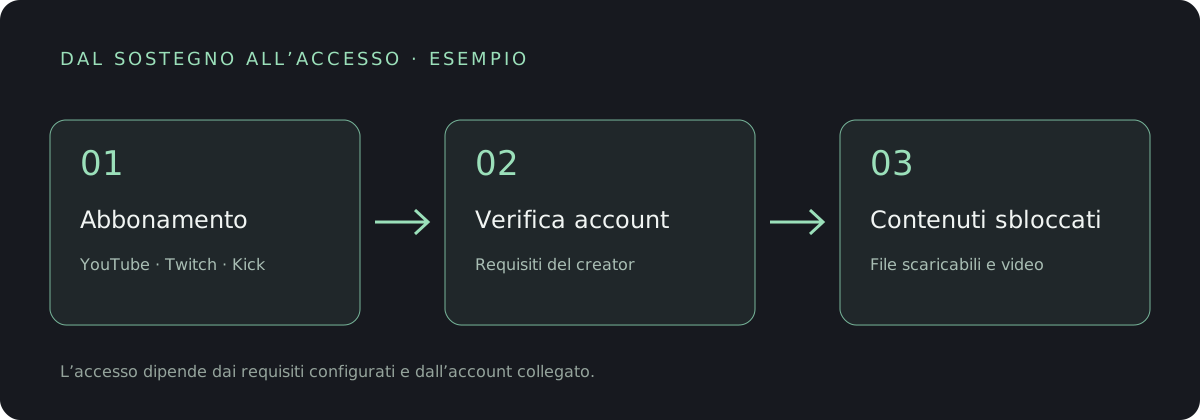
- Den Link des Creators öffnen. Das Mitglied startet einen privaten Chat mit dem Bot und folgt dessen Anweisungen.
- Das richtige Social-Media-Konto verknüpfen. Dazu muss es das Konto mit dem Abo des Creator-Kanals über den Freigabeprozess der Plattform verbinden.
- Die Prüfung abwarten. CrewMaster prüft, ob das erkannte Konto die festgelegten Gruppenbedingungen erfüllt.
- Den Beitrittshinweisen folgen. Nach erfolgreicher Prüfung begleitet der Bot das Mitglied beim Zugang zur geschlossenen Community.
Mitglieder dürfen ihr Passwort weder an den Creator noch an Moderatoren senden. Der Telegram-Anzeigename allein weist kein Abo nach: Dafür ist die Kontoverknüpfung nötig.
76. Verlängerungen, Whitelist und Moderation verwalten
Bei Änderungen des Abo-Status folgt die Zugangsverwaltung den Gruppeneinstellungen und den synchronisierten Plattformdaten. Prüfe die vorgesehenen Fristen, Erinnerungen und Austrittsregeln: Eine Verlängerung wird möglicherweise erst nach einer Datenaktualisierung erkannt.
Nutze die Whitelist für Mitwirkende oder andere Nutzer, denen du Zugang ohne Abo gewähren möchtest. Ausnahmen sollten bewusst gesetzt und aktuell gehalten werden. Über den Bot oder das Studio können Creator und Team die Moderationsfunktionen nutzen, für die sie berechtigt sind.
Zugangskontrolle ersetzt keine Verhaltensregeln. Pinne eine Nachricht mit erlaubten Themen, dem Meldeweg für Probleme und Hinweisen zum Support an.
8Wenn ein Abonnent nicht beitreten kann
- Konto prüfen. Hat der Nutzer das Konto verknüpft, auf dem das Abo besteht? Gilt das Abo für den richtigen Kanal?
- Voraussetzungen prüfen. Erfüllt das Abo die Bedingungen dieser Gruppe?
- Status prüfen. Eine kürzliche Zahlung oder Verlängerung ist möglicherweise noch nicht synchronisiert.
- Einrichtung prüfen. Ist die Gruppe korrekt verknüpft und hat der Bot die nötigen Berechtigungen?
Falls das Problem bestehen bleibt, sammle relevante Informationen, ohne nach Passwörtern oder Zugangscodes zu fragen, und wende dich an den CrewMaster-Support. Teste vor der Öffnung für die gesamte Community den vollständigen Ablauf mit einem Abonnenten und einem berechtigten Mitwirkenden.