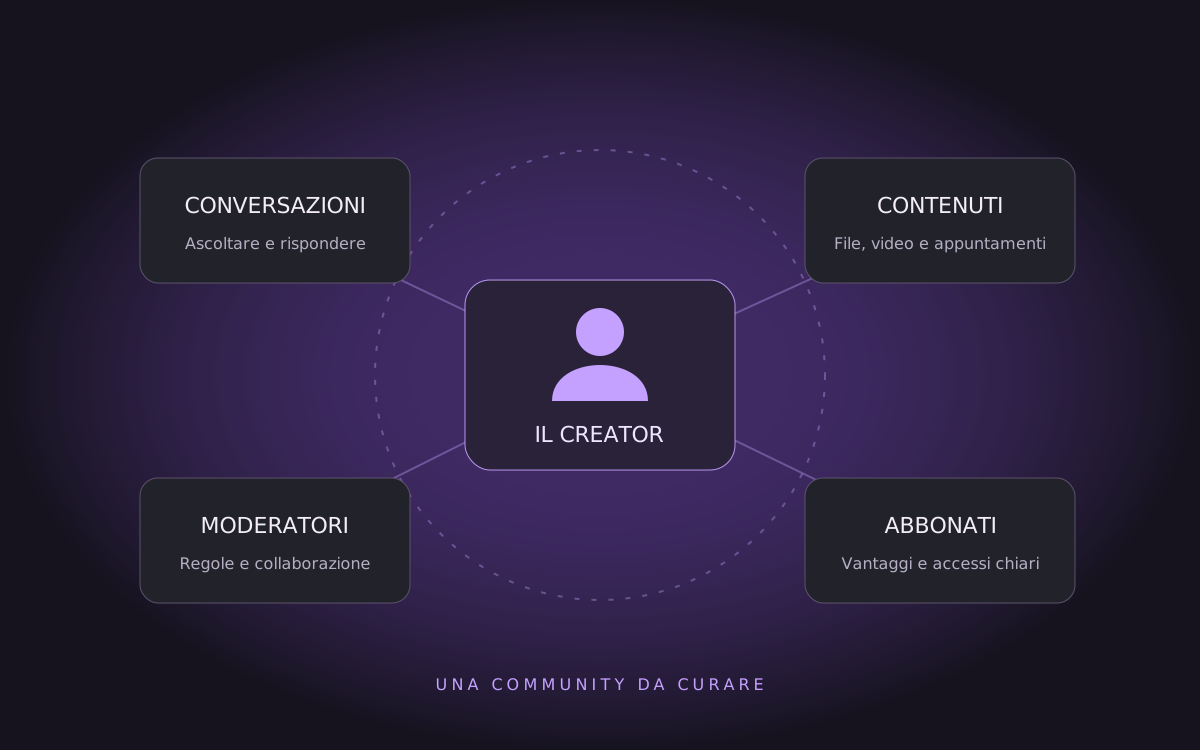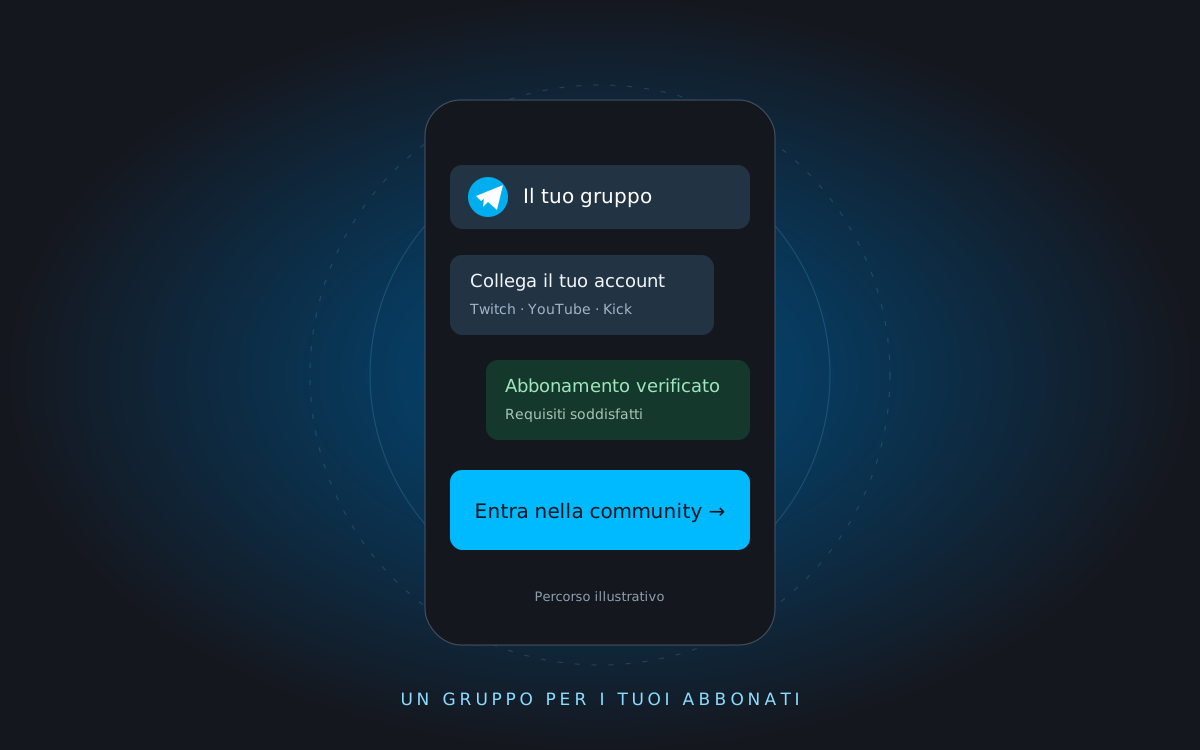
Vous souhaitez offrir aux abonnés un espace Telegram pour poursuivre les échanges après les directs ou discuter de vos projets ? Avec CrewMaster, vous pouvez associer le groupe aux abonnements Twitch, YouTube et Kick et vérifier l’accès via le bot. L’essentiel est de relier l’identité Telegram du membre au compte avec lequel il soutient le créateur.
Ce guide suit le processus de configuration de CrewMaster. Les étapes et options disponibles peuvent dépendre de la formule, des intégrations connectées et de l’utilisation d’un bot personnalisé.
1Avant de commencer : ce qu’il faut au créateur
- Un compte créateur CrewMaster et une formule incluant Telegram, avec des limites adaptées au nombre de groupes et d’abonnés.
- Les comptes du créateur sur les plateformes dont vous souhaitez reconnaître les abonnements.
- Un groupe Telegram dans lequel vous pouvez gérer les bots et les autorisations.
- Une règle claire : qui peut entrer, quelles conditions remplir et quels collaborateurs peuvent bénéficier d’une exception.
Consultez le comparatif des formules avant d’inviter votre public. Pour un groupe réservé aux abonnés, il est pertinent de créer un groupe privé et de partager le parcours d’accès via le bot.
21. Connecter les comptes créateur à CrewMaster
Connectez-vous à CrewMaster et suivez la configuration du profil créateur. Connectez les comptes Twitch, YouTube ou Kick souhaités pour les services de la communauté, en autorisant la connexion via le parcours propre à chaque plateforme.
Distinguez bien les deux rôles : le créateur connecte la chaîne dont il gère les abonnés ; le membre connectera ensuite son compte personnel pour prouver qu’il remplit les conditions.
32. Créer le groupe ou connecter un groupe existant
La configuration permet de créer un groupe ou de migrer un groupe existant. Dans le premier cas, créez le groupe Telegram ; dans le second, suivez le parcours de migration, surtout si des membres sont déjà présents.
Lancez le bot CrewMaster sur Telegram et ajoutez-le au groupe en suivant la procédure. Si vous avez configuré un bot personnalisé, ajoutez-le également comme indiqué : CrewMaster reste nécessaire pour la configuration et, le cas échéant, la migration.
43. Terminer la configuration et vérifier les conditions
Dans le groupe, exécutez la commande /setup, comme indiqué dans l’assistant. Vérifiez les autorisations nécessaires au bot pour gérer les accès et définissez les conditions du groupe dans les sections disponibles. La présence du bot parmi les membres ne signifie pas que la configuration est terminée.
Attendez la synchronisation initiale des abonnements et vérifiez les comptes créateur connectés. Les délais peuvent varier : ne promettez pas une vérification instantanée dans tous les cas.
Si vous migrez un groupe déjà peuplé, préparez d’abord un message expliquant pourquoi connecter son compte et comment effectuer la vérification. Contrôlez soigneusement les exceptions et paramètres avant d’étendre le parcours à tous.
54. Partager le parcours d’accès, pas seulement une invitation
Une fois la configuration terminée, partagez avec les abonnés le lien du bot de votre communauté, disponible dans le parcours d’accès du créateur. Le bloc Telegram de CreatorHub peut aussi guider les utilisateurs vers le bot.
Une simple invitation au groupe n’explique pas la vérification de l’abonnement. Ajoutez quelques instructions : lancer le bot, connecter le bon compte et suivre la vérification. Avec un bot personnalisé, partagez le parcours prévu par votre configuration.
65. Ce qu’un abonné doit faire pour entrer
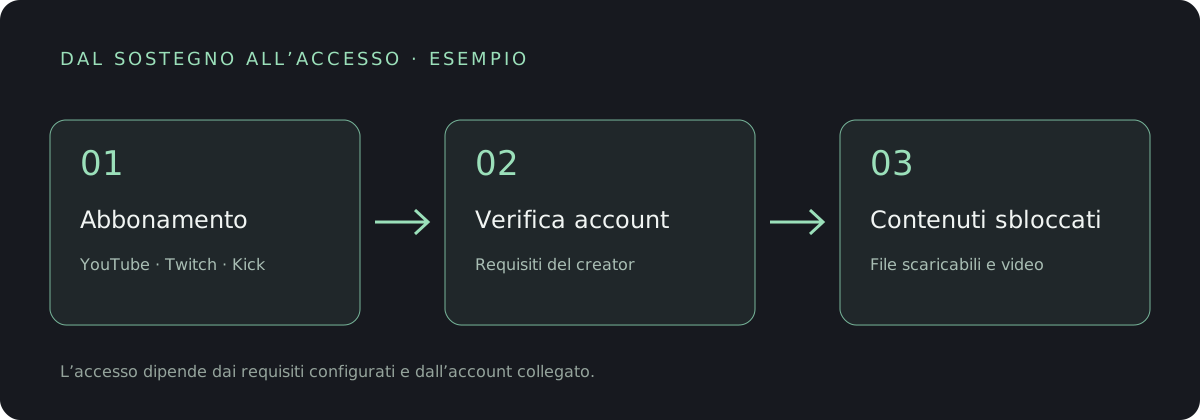
- Ouvrir le lien du créateur. Le membre lance une conversation privée avec le bot et suit les instructions.
- Connecter le bon compte social. Il doit utiliser le compte abonné à la chaîne du créateur, via le parcours d’autorisation de la plateforme.
- Attendre la vérification. CrewMaster vérifie si le compte reconnu remplit les conditions configurées pour le groupe.
- Suivre les instructions d’entrée. Si la vérification réussit, le bot accompagne le membre dans l’accès à la communauté privée.
Le membre ne doit envoyer son mot de passe ni au créateur ni aux modérateurs. Le nom affiché sur Telegram ne prouve pas l’abonnement : le compte doit être connecté.
76. Gérer les renouvellements, la liste d’accès et la modération
Quand l’état de l’abonnement change, les accès suivent les paramètres du groupe et les données synchronisées avec la plateforme. Vérifiez les délais, rappels et règles de sortie : une mise à jour des données peut être nécessaire pour reconnaître un renouvellement.
Utilisez la liste d’accès pour les collaborateurs ou autres utilisateurs autorisés sans abonnement. Chaque exception doit être volontaire et tenue à jour. Depuis le bot ou le Studio, le créateur et son équipe peuvent gérer les fonctions de modération pour lesquelles ils disposent des autorisations.
Le contrôle des accès ne remplace pas les règles de conduite. Épinglez un message précisant les sujets autorisés, comment signaler un problème et comment obtenir de l’aide.
8Si un abonné ne parvient pas à entrer
- Vérifiez le compte. L’utilisateur a-t-il connecté le compte avec lequel il est réellement abonné ? L’abonnement concerne-t-il la bonne chaîne ?
- Vérifiez les conditions. L’abonnement remplit-il les conditions définies pour ce groupe ?
- Vérifiez l’état. Un paiement ou renouvellement récent n’a peut-être pas encore été synchronisé.
- Vérifiez la configuration. Le groupe est-il correctement associé et le bot dispose-t-il des autorisations nécessaires ?
Si le problème persiste, recueillez les informations utiles sans demander de mot de passe ni de code d’accès, puis contactez l’assistance CrewMaster. Avant d’ouvrir le groupe à toute la communauté, testez l’ensemble du parcours avec un abonné et un collaborateur autorisé.